viernes, 28 de agosto de 2015

Configuraciones básicas

Aplicar estilos de diapositiva

Los marcadores de posición están dispuestos en diferentes estilos que se pueden aplicar a las diapositivas existentes o que se eligen al insertar una nueva diapositiva.
Diapositiva de título
El estilo de diapositiva organiza el contenido con diferentes tipos de marcadores de posición, dependiendo de qué tipo de información desees incluir en la presentación.

En la imagen podrás ver el estilo  Diapositiva de título. Cada estilo tiene un nombre descriptivo, que habla de la distribución de los marcadores de posición dentro de la diapositiva.

Cómo cambiar el diseño de una diapositiva existente?

Paso 1:

Selecciona la diapositiva cuyo diseño quieres cambiar.

Paso 2:

Haz clic en el comando Diseño ubicado en la pestaña Inicio. Verás un menú desplegable.

Paso 3:

Elige alguna de las opciones disponibles. Verás que formato de la diapositiva cambia.


Para eliminar un marcador de posición

Puedes personalizar el diseño eliminando los marcadores de posición no deseados o extra de cualquier diapositiva. 


Paso 1:

Coloca el cursor sobre la línea punteada que bordea el marcador de posición hasta que cambie a una cruz con flechas haz clic en el borde para seleccionarlo.

Paso 2:

Pulsa la tecla Retroceso o Suprimir en el teclado. El marcador de posición será eliminado de la diapositiva.

Para agregar un cuadro de texto

Los cuadros de texto te permiten añadir un marcador para que puedas colocar el texto donde quieras en la diapositiva.

Paso 1:

Haz clic en el comando Cuadro de texto de la ficha Insertar. El cursor se convertirá en una cruz al revés.

Paso 2:

Haz clic y mantén presionado el ratón mientras lo arrastras dibujando un cuadro.

Paso 3:

Suelta el ratón cuando el cuadro de texto tenga el tamaño deseado y escribe en el espacio que aparece.

Usar una diapositiva en blanco

Paso 1:

Pulsa el comando Nueva diapositiva ubicado en la ficha Inicio.

Paso 2:

Selecciona  la opción En blanco del menú desplegable.
Una vez la diapositiva en blanco aparezca en tu pantalla, puedes utilizar el comando Cuadro de texto para hacer tus propios marcadores de posición, como está detallado en la página anterior.


Copiar y pegar una diapositiva

Paso 1:

En el panel izquierdo de diapositivas, selecciona aquella que quieras copiar.

Paso 2:

Haz clic en el comando Copiar de la pestaña Inicio. También puedes hacer clic con el botón derecho del mouse y elegir la opción Copiar del menú desplegable.


Paso 3:

En el panel izquierdo, haz clic justo debajo de una diapositiva (o entre dos diapositivas) para elegir la ubicación donde aparecerá la copia. Una línea de inserción  horizontal  marcará la ubicación.


Paso 4:

Haz clic en el comando Pegar de la ficha Inicio. También, puede hacer clic con el botón derecho del mouse y seleccionar la opción  Pegar del menú desplegable. Verás la diapositiva copiada.

Para seleccionar varias diapositivas, mantén pulsada la tecla Ctrl de tu teclado y haz clic en las diapositivas que deseas seleccionar.
Duplicar, eliminar y mover una diapositiva

Pasos para duplicar una diapositiva

Con el comando Duplicar harás copias de la diapositiva seleccionada. En un solo paso, la nueva diapositiva quedará directamente debajo.
Esta función te permite elegir la ubicación de la diapositiva copiada, por lo que es más conveniente para la inserción rápida de diapositivas similares.


Paso 1:

Selecciona la diapositiva que vas a duplicar y haz clic en la mitad inferior del comando Nueva diapositiva. 

Paso 2:

Elije la opción Duplicar diapositivas seleccionadas del menú desplegable.
Una copia de la diapositiva seleccionada aparecerá debajo de la original.

¿Cómo mover una diapositiva?

Paso 1:

Selecciona la diapositiva que quieres mover.

Paso 2:

Haz clic y manteniendo presionado el puntero delatón, arrastralo a una nueva ubicación. Verás la línea de inserción horizontal.

Paso 3:

Suelta el botón del ratón cuando encuentres la nueva ubicación de la diaposiva.

¿Cómo eliminar una diapositiva?

Paso 1:

Selecciona la diapositiva que deseas eliminar.

Paso 2:

Pulsa la tecla Delete o Backspace.

Nueva Diapositiva

¿Qué es una diapositiva?

Las diapositivas son "las hojas" que tiene tu presentación. Contienen marcadores de posición, que son cuadros formados por bordes punteados. Éstos pueden contener muchos elementos diferentes, incluyendo texto, imágenes, gráficos y más. 
 
Lo único que debes hacer para incluir textos en las diapositivas es hacer clic en alguno de los marcadores de posición y empezar a escribir. Sin embargo, más adelante veremos cómo empezar una presentación con estilo desde el principio, que es la opción más recomendable para que no tengas que gastar tiempo y esfuerzo en diseño.


¿Cómo insertar una nueva diapositiva?


Paso 1:

Haz clic en la mitad inferior del comando Nueva diapositiva de la ficha Inicio. Verás un menú delegable con diferentes estilos de diapositiva.


Paso 2:

Pulsa sobre algún estilo. La diapositiva aparecerá en la pantalla.

Power Point

 
PowerPoint es la herramienta que nos ofrece Microsoft Office para crear presentaciones. Las presentaciones son imprescindibles hoy en día ya que permiten comunicar información e ideas de forma visual y atractiva.

Se pueden utilizar presentaciones en la enseñanza como apoyo al profesor para desarrollar un determinado tema, para exponer resultados de una investigación, en la empresa para preparar reuniones, para presentar los resultados de un trabajo o los resultados de la empresa, para presentar un nuevo producto, etc. En definitiva siempre que se quiera exponer información de forma visual y agradable para captar la atención del interlocutor.

Con PowerPoint podemos crear presentaciones de forma fácil y rápida pero con gran calidad ya que incorpora gran cantidad de herramientas que nos permiten personalizar hasta el último detalle, por ejemplo podemos controlar el estilo de los textos y de los parrafos, podemos insertar gráficos, dibujos, imágenes, e incluso texto WordArt.
Podemos también insertar efectos animados, películas y sonidos. Podemos revisar la ortografía de los textos e incluso insertar notas para que el locutor pueda tener unas pequeñas aclaraciones para su exposición y muchas más cosas que veremos a lo largo del curso.

1. Barra de herramientas de acceso rápido

Permite acceder a comandos comunes independientemente de la ficha que está en la cinta. Por defecto, se muestra  Guardar, Deshacer  y repetir los comandos. Se pueden añadir otros comandos seún tus preferencias.

2. Cinta de opciones

Contiene todos los comandos que necesitas para realizar tareas comunes. Tiene varias pestañas, cada una con varios grupos de comandos. Además, fichas especiales llamadas  herramientas que aparecen cuando estás formateando ciertos elementos como imágenes o tablas.

3. Ficha diapositivas

Te permite ver y trabajar con las diapositivas de la presentación. Puedes agregar, eliminar, duplicar y reorganizar las diapositivas. También, agregar secciones para organizar y dividir las diapositivas.

4. Ficha Esquema

Muestra convenientemente el contenido de texto de cada diapositiva.  Puede editar el texto directamente desde la vista de esquema.


5. Control de zoom

Haz clic y arrastra el control deslizante para usar el control de zoom.  El número a la izquierda de la barra de desplazamiento refleja el porcentaje de zoom. También, puedes optar por el botón Ajustar a la ventana actual.


6. Vista de diapositivas

  • Vista normal: Está seleccionada por defecto. Muestra la diapositiva en la fichas Esquema junto con la visualización de la diapositiva actual.
  • Clasificador de diapositivas: Muestra versiones más pequeñas de todas las diapositivas de la presentación.
  • Lectura: Sólo muestra las diapositivas con botones en la parte inferior de la pantalla para la navegación.
  • Presentación: Mostrará tus diapositivas como una presentación real. 

Ejercicios Excel

Aquí encontarás unas imágenes que son ejercicios con los cuales pondrás a prueba tu conocimiento.
Resuelve:


Division Excel

Función Excel RESIDUO

¿Qué hace?

Obtiene el residuo de la división de dos números.

Sintaxis

RESIDUO(número, divisor)
  • número (Obligatorio): Número del cual quieres obtener el residuo.
  • divisor (Obligatorio): Número por el cual se va a dividir.

Ejemplo

RESIDUO(24,6) =4

Multiplicación excel

¿Qué hace?

Multiplica todos los números proporcionados como argumentos.

Sintaxis

PRODUCTO(número1, [número2], …)
  • número1 (obligatorio): El primer número a multiplicar.
  • número2 (obligatorio): El segundo número a multiplicar y hasta un máximo de 255.

Ejemplos

PRODUCTO(5, 7) = 35
PRODUCTO(8, 3, 9) = 216

Resta Excel

Cómo restar en Excel

Cuando comenzamos a utilizar las hojas de cálculo es normal preguntarnos cómo realizar las operaciones aritméticas más elementales como sumar y multiplicar, pero estoy seguro que cuando eras principiante en Excel te preguntaste en más de una ocasión cómo restar en Excel.

¿La función RESTA en Excel?

Una de las primeras funciones que aprendemos a utilizar en Excel es la función SUMA, así que es prácticamente inevitable razonar que: Si existe una función para sumar, seguramente debe existir una función para restar. Sin embargo, después de hacer una búsqueda exhaustiva, todo usuario que comienza en Excel se entera de que la función RESTA no existe.
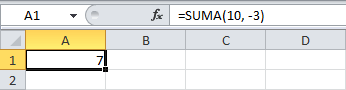
A muchos les parece extraño que no exista una función para restar en Excel, pero todo comienza a hacer más sentido cuando nos damos cuenta de que podemos restar números utilizando la función SUMA. Lo único que debemos hacer es utilizar valores negativos y dejar que la función se  encargue de realizar la operación aritmética. Considera como ejemplo la siguiente fórmula:
=SUMA(10, -3)
En esta fórmula he colocado el valor -3 como segundo argumento de la función SUMA y por lo tanto al realizar el cálculo obtendré el resultado de la operación diez menos tres:
Cómo restar en Excel
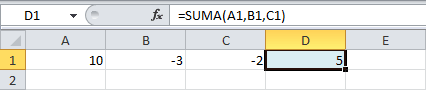
Ya que la función SUMA nos permite indicar valores numéricos o  referencias, entonces también es posible restar el valor de varias celdas de la siguiente manera:
Resta en Excel
Observa que he especificado valores negativos en las celdas B1 y C1 y por lo tanto la función SUMA en realidad estará haciendo una resta de dichos números. De esta manera podemos concluir que al no existir la función RESTA en Excel, podemos utilizar la función SUMA siempre y cuando indiquemos los  valores negativos.

El operador aritmético para la resta

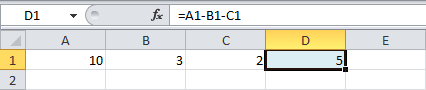
Una segunda alternativa que tenemos para restar en Excel es utilizar directamente el operador aritmético para la resta que es el guion medio (-). Este operador lo podemos utilizar ya sea con valores numéricos o con referencias de celdas. Observa cómo resto el valor de las celdas B1 y C1 al valor de la celda A1 utilizando este operador:
Restar en Excel
A diferencia del ejemplo anterior que utilizaba la función SUMA, en esta ocasión los valores de todas las celdas son positivos y el operador se encarga de hacer las restas correspondientes. Son los operadores los que nos permiten utilizar Excel como si fuera una calculadora, por ejemplo, podemos escribir fórmulas como la siguiente para mezclar operaciones de suma y resta:
=A1+B1-C1-D1
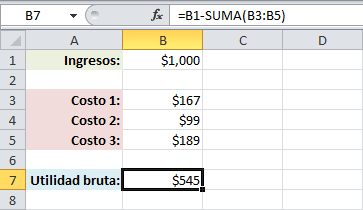
También es posible mezclar el operador de resta con la función SUMA para restar un conjunto de números a otro. En la siguiente imagen hago la suma de todos los costos de una empresa y el resultado lo resto a los ingresos para obtener la utilidad bruta.
Fórmula para restar en Excel
Si quieres saber un poco más sobre los operadores aritméticos en Excel consulta el artículo: Tipos de operadores en Excel.

Restar con la función IM.SUSTR

La función IM.SUSTR está presente desde la versión de Excel 2007 y es utilizada para restar dos números complejos, pero la verdad es que son muy pocas las personas que hacen operaciones con este tipo de números.
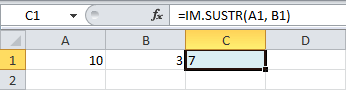
Lo único que debemos saber es que un número complejo está formado por un número real y un número imaginario. Los números que hemos utilizado hasta ahora en este artículo son reales, así que esta función puede ayudarnos perfectamente a restar en Excel, pero debemos recordar que solo nos permitirá restar dos números a la vez. Observa la siguiente imagen donde hago uso de esta función:

Cómo restar celdas en Excel

La celda C1 muestra correctamente el resultado de la operación 10 menos 3. La única peculiaridad del resultado es que el número 7 está alineado a la izquierda, lo cual nos indica que Excel lo ha identificado como una cadena de texto. Esto se debe a que los números complejos son representados en Excel como cadenas de texto, así que debes tener eso en cuenta si alguna vez decides utilizar la función IM.SUSTR para hacer una resta en Excel.

Ahora ya conoces los diferentes métodos que tenemos para restar en Excel. El más utilizado de todos es el operador de resta y probablemente en alguna ocasión te encontrarás a la función SUMA haciendo cálculos con números negativos pero lo que es menos usual, pero posible, es el uso de la función IM.SUSTR para hacer restas en Excel.

Introducción